Q
R1 A供電方式
R1 A供電方式

1.如果選配電池可以直接插電池供電。 2.也可以用電源適配器進行外部供電,適配器末端線路XT30口接R1 A底座XT30口進行供電(推薦)。也可以接R1 A背板36V XT30口(紅色標識口,實際設備也有36V標識的),注意千萬不要插旁邊的24V口,否則會導致背部電路板燒毀。

來源文件:DEV_R1_R1_A供電方式.md

頂部搜索框實時過濾。
1.如果選配電池可以直接插電池供電。 2.也可以用電源適配器進行外部供電,適配器末端線路XT30口接R1 A底座XT30口進行供電(推薦)。也可以接R1 A背板36V XT30口(紅色標識口,實際設備也有36V標識的),注意千萬不要插旁邊的24V口,否則會導致背部電路板燒毀。
R1-EDU 機載標配 1 塊【運控計算單元】,可以選配1塊40tops或100tops的Jetson【開發計算單元】背包。
- R1 EDU安裝孔位及背包(開發計算單元)安裝:https://support.unitree.com/home/zh/R1_developer/edu_backpack
 - 【運控計算單元】為 Unitree 運動控制程序專用,不對外開放。開發者僅可使用【開發計算單元】進行二次開發。
在開發文檔或者技術支持過程中,【運控計算單元】會被表述為PC1,相對的,【開發計算單元】一般表述為PC2。
【開發計算單元】,地址為 192.168.123.164,用戶名:unitree,密碼:123。
```
ssh
ssh unitree@192.168.123.164
密碼123
```
| Jetson Orin Nano 8GB | Jetson Orin NX 16GB | |
|---|---|---|
| AI性能 | 40 TOPS | 100TOPS |
| GPU | Tensor Core 的 1024 核NVIDIA Ampere 架構 GPU | 搭載 32 個 Tensor Core 的 1024 核 NVIDIA Ampere 架構 GPU |
| GPU最大頻率 | 625 MHz | 918 MHz |
| CPU | 6 核 Arm® Cortex®-A78AE v8.2 64 位 CPU 1.5MB L2 + 4MB L3 | 8 核 Arm® Cortex® A78AE v8.2 64 位 CPU 2MB L2 + 4MB L3 |
| CPU 最大頻率 | 1.5 GHz | 2 GHz |
| DL 加速器 | - | 2x NVDLA v2 |
| DLA 最大頻率 | - | 614 MHz |
| 視覺加速器 | 1x PVA v2 | |
| 顯存 | 8GB 128 位 LPDDR5 68 GB/s | 16GB 128 位 LPDDR5 102.4 GB/s |
| 存儲 | (支持外部 NVMe) | (支持外部 NVMe) |
| 視頻編碼 | 1080p30,由 1-2 個 CPU 核心提供支持 | 1x 4K60 (H.265)3x 4K30 (H.265)6x 1080p60 (H.265)12x 1080p30 (H.265) |
| Video Decode | 1x 4K60 (H.265)2x 4K30 (H.265)5x 1080p60 (H.265)11x 1080p30 (H.265) | 1x 8K30 (H.265)2x 4K60 (H.265)4x 4K30 (H.265)9x 1080p60 (H.265)18x 1080p30 (H.265) |
| 功耗 | 7 瓦 - 15 瓦 | 10 瓦 - 25 瓦 |
R1 EDU頭部搭載視覺雙目模組,可輸出img圖(分辨率1280x720)、左眼RGB圖(分辨率544x448)、右眼RGB圖(分辨率544x448)、深度圖(分辨率544x448)。 軟件服務版本要求: Patch >= 1.0.1.11(該服務版本僅後台可見),Stereo patch PC1 >= 0.4.0.0。若內置服務版本不符合此要求,請聯系技術支持升級至正確版本。
!!!
詳細的圖像獲取方法可以參考文檔視頻流服務接口
!!!
獲取圖像需要先開啟 Stereo patch PC1 服務,並在app中將 VideoHub 服務關閉掉。如下圖所示。
 當服務準備就緒之後,即可用 gst 方法拉取深度圖像。
gst-launch-1.0 -v udpsrc port=5000 ! \
application/x-rtp,media=video,clock-rate=90000,encoding-name=H264,payload=96 ! \
rtph264depay ! \
avdec_h264 ! \
videoconvert ! \
ximagesink sync=false
您拉取到的深度圖可能是類似以下的效果:
 會獲得一個黑色為底,圖中有稀疏白點的深度圖像。這種圖像效果是正常現象,可以通過給圖像進行顏色渲染來獲取常用的深度圖像圖
使用安卓手機與一個支持USB-A的充電線,在手機網絡共享中勾選"USB共享網絡"。稍等一會,R1擴展塢會產生一個\<usb0>網卡,用於公網訪問。可以通過ifconfig查看。


需要將路由器的局域網段設置為192.168.123.0/24網段,通過LAN口與拓展塢連接。在設置完局域網網段之後,需記住路由器本身IP(這里我們假設為192.168.123.1)。最後通過在拓展塢中設置路由表。
sudo ip route add default via 192.168.123.1 dev eth0

sudo cp .Xauthority /root/
sudo gnome-control-center


 背板接口右邊的帶有36v標識的xt30電氣口,具備36V電壓輸出/輸入功能,R1在電池關機狀態可以在此接口接入36V 6A外部電源進行供電。
使用外部供電接口時也需要插入電池,在接上外部36V 6A電源後設備會自動開機。
背板接口右邊的帶有36v標識的xt30電氣口,具備36V電壓輸出/輸入功能,R1在電池關機狀態可以在此接口接入36V 6A外部電源進行供電。
使用外部供電接口時也需要插入電池,在接上外部36V 6A電源後設備會自動開機。

上圖是手腕末端外殼拆掉狀態,可以看到里面的xt30(2+2)線,用來接dex1夾爪供電和通訊。
dex1例程同G1適配dex1內走線例程:https://github.com/unitreerobotics/unitree_sdk2/blob/main/example/g1/high_level/g1_hand_sdk_example.cpp

上圖拓展塢靈巧手拓展模塊,兩個4pin口分別接dex3靈巧手通訊線和手腕相機線。 例程參考:https://support.unitree.com/home/zh/dex3-1_hand/dex3_user_install
利用nomachine遠程桌面方式打開背包系統自帶的Cheese軟件即可顯示。 nomachine使用同G1教程https://serviceconsole.unitree.com/#/help/031329
常見問題:R1每次重啟,開發板時間都會到1970,如何讓時間保持?
這現象有兩種情況:
1、記錄系統時間的 RTC指向了集成在開發板內部的rtc1,rtc1是集成在處理器芯片(SoC)內部,斷電就丟失時間。
可以用ls -la /dev/rtc*查看記錄系統時間的 RTC指向情況
 如上圖情況是指向了rtc1,斷電會丟失時間,時間回到1970年
要想保持時間需要修改
如上圖情況是指向了rtc1,斷電會丟失時間,時間回到1970年
要想保持時間需要修改/dev/rtc指向rtc0,rtc0是獨立的RTC芯片,用紐扣電池供電,能在設備完全斷電後依然保持時間。
方法(修改 udev 規則,將 /dev/rtc 改為指向 rtc0):
創建 /etc/udev/rules.d/99-rtc.rules
sudo vim /etc/udev/rules.d/99-rtc.rules
寫入以下內容:
SUBSYSTEM=="rtc", KERNEL=="rtc0", SYMLINK+="rtc", OPTIONS+="link_priority=100"
SUBSYSTEM=="rtc", KERNEL=="rtc1", SYMLINK+="rtc", OPTIONS+="link_priority=0"
然後重新加載規則並觸發:
sudo udevadm control --reload-rules
sudo udevadm trigger
重啟後檢查:
ls -la /dev/rtc*

然後可以手動設置時間:
# 格式:sudo date -s "YYYY-MM-DD HH:MM:SS"
sudo date -s "2026-08-03 14:30:00"
設置完成後,將時間寫入 RTC:
sudo hwclock -w -f /dev/rtc0
或者自己開啟網絡時自動校準獲取網絡時間(需要聯網)
timedatectl set-ntp true

2、如果按照上述方式設置完成後設備斷電依然丟失,就很可能是開發板上紐扣電池沒電了。 驗證 rtc0(紐扣供電方式):
sudo hwclock -r -f /dev/rtc0
如果輸出時間是1970說明紐扣電池也沒電了,需要換電池。
遙控器需要使用隨機附帶的充電適配器和Type-C充電線來使用。

遙控器不支持快充協議,故手機帶快充的充電頭無法使用。遙控器支持 5V 2A 充電。
和充電相關的指示燈有三個,分別是PG、ST和電量指示燈。

正常充電時:
PG常亮,表示充電口供電正常;
ST充電過程中常亮,充電完成熄滅;
開關旁的電量指示燈指示電量情況。

PG燈不亮,表示供電異常,一般是充電頭不符合標準或者充電頭沒有電輸出,請檢查更換符合要求的充電適配器。
ST燈閃,表示充電異常,一般是反饋電池溫度異常,常見故障為溫敏電阻故障,需返廠維修。
指示燈都正常,並且使用了符合要求的充電器,但是充了很久卻充不進去電 或者 電量指示滿電但是無法開機的情況,可以嘗試捅一下遙控器背面的重啟鍵,再充電或者開機。

遙控器充電後嘗試。
遙控器充電問題請參考:
遙控器電源指示燈有反應,但是無法開關機,可能是遙控器假死導致,可以嘗試捅一下遙控器背面的重啟鍵,再嘗試開關機。有可能重啟後,顯示沒有電量,可以先充電再嘗試。

遙控器一開機蜂鳴器就一直響,可能是某個按鍵卡頓導致,可以挨各按一下按鍵,讓其回彈就好。
其中L1、L2、R1、R2四個按鍵比較容易卡住,且有一定概率不容易回彈。

如果L1、L2、R1、R2四個中的按鍵卡住了,可以用螺絲刀松一下背面對應位置的螺絲(不用完全卸下),即可正常回彈。然後再輕輕上緊螺絲即可。

可能打開了遙控器靜音功能,連續按三次F1鍵,即可重新打開蜂鳴器聲音。
可以通過app里的遙控器相關功能頁面來連接遙控器,查看按鍵及搖桿狀態是否與實際相符。可以按按鍵或推動搖桿來觀察數據變化。
注意:
檢查按鍵或搖桿時,請關閉機器人,僅打開遙控器即可。

Unitree Go APP:主頁-設備-遙控器設置

Unitree Explore APP:主頁-設備-遙控器設置

Go1 APP:主頁-右上角設置按鈕-外設管理-藍牙手柄

Unitree Robotics APP:主頁-右上角信號按鈕-藍牙手柄
遙控器開機後,機器人就開始亂跑或者亂扭,可能是遙控器搖桿數據偏移,需要校準搖桿。
搖桿校準方法:
手持遙控器但不要觸碰搖桿,按下遙控器上按鍵F1和F3並同時松開,此時遙控器發出連續“嘀~嘀~”聲(1次/秒)代表已進入校準模式。進入校準模式後將左右搖桿打滿舵並旋轉數圈,直至“嘀~嘀~”聲停止,此時校準就緒。單按F3一次使校準生效,完成校準。
注意:校準遙桿時,校準前請不要觸碰搖桿,進入校準模式才可以動搖桿。校準後可通過APP查看校準後的搖桿狀態。
搖桿收納在遙控器內部,使用時,拉開遙控器,取出搖桿安裝即可。
如圖所示,用右手將遙控器平穩緩慢地拉出,取出收納槽中的2個搖桿,安裝到遙控器上即可。


遙控器控制機器人:https://support.unitree.com/home/zh/R1_developer/remote_robot
R1開機過程頭部會像左轉到限位,所以開機過程頭部左邊不能有障礙物擋住。不建議用G1的吊架吊著R1開機,否則會擋住頭部左轉到限位從而導致進運控後頭是歪的。

由於人形機器人運動較為劇烈,日常使用中要做好對腳踝結構的潤滑和維護。
1、R1 在出廠時已經加注好了潤滑脂,在後續使用過程中應當注意保養
2、在A,B,C處添加潤滑脂,從而使得腳踝運動流暢、避免異響,提高使用壽命。

可以選擇各種的型號的潤滑脂,可以使用黃油或者齒輪潤滑脂。
為了幫助我們分析和幫助您遇到的問題,需要收集 G1 運行過程中的日志信息。將日志上傳至宇樹機器人管理平台,方便工程師排查出現的問題。
首先需要使用 Unitree Exlpore APP 中使用 WIFI 模式連接 R1 機器人。連接成功之後回到首頁,點擊【設備】
 進入設備頁面之後,在左側找到運維服務選項,點擊運維服務,再點擊上傳設備日志。
 進入上傳設備日志功能之後,可以看到日志獲取以及日志上傳兩個選項。先點擊日志獲取,此時R1會將設備的運行信息和記錄傳輸至APP中。
 之後點擊日志上傳,將獲取到的日志記錄信息上傳至宇樹的雲端服務器。工程師即可在後台看到設備的運行信息。

R1的序列號有兩種,藍牙碼或者主板SN序列號。
藍牙碼可以在下列2個地方查看:電池倉內部產品標簽的左下角、app連接後左上角的編號
1. 1.電池倉內部產品標簽的左下角


SN序列號可以在下列2個地方查看:電池倉內部產品標簽、App設備頁面
1. 1.電池倉內部產品標簽


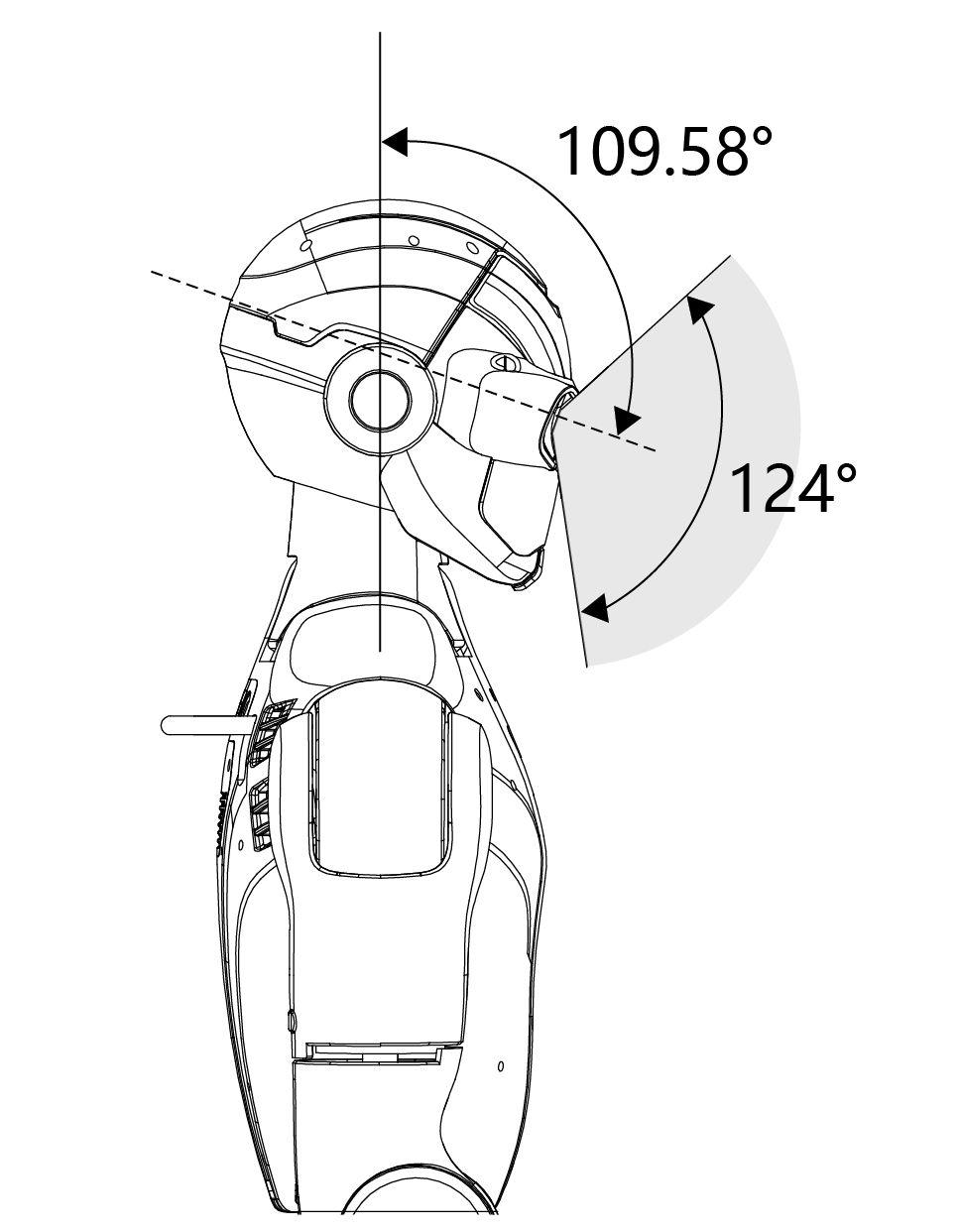
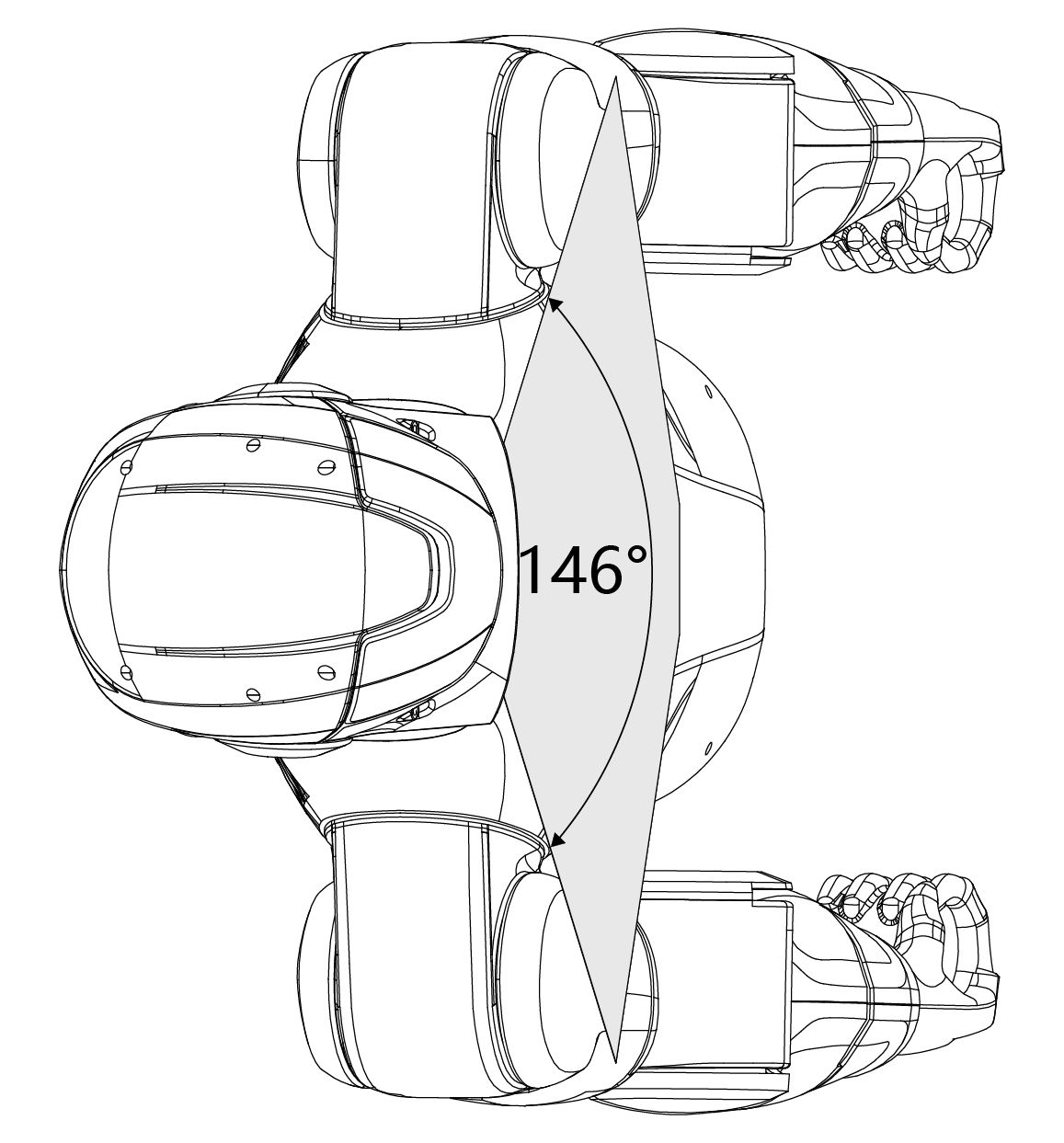 R1寬廣的視野為機器人提供了卓越的視覺感知能力,使其能夠精準理解周圍環境,實現高精度的空間感知與障礙物檢測,從而在多樣場景中實現更智能、靈活的交互與應對。
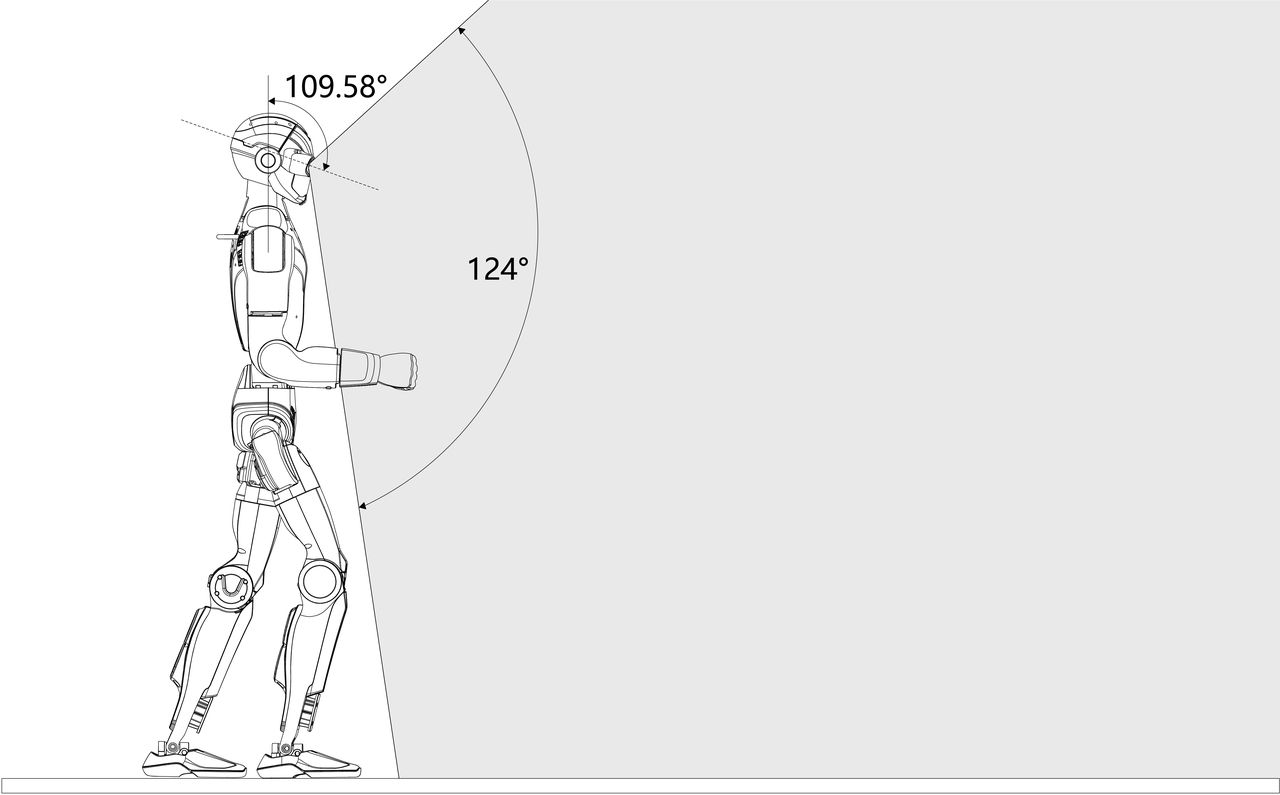 R1 單個相機的參數表如下:
| 類別 | 參數 |
| :---: | :---: |
| RGB全尺寸分辨率 | 1280*1080 |
| 深度分辨率 | 544*448 |
| 深度圖幀率 | 10Hz |
| RGB幀率 | 30Hz |
| 分辨率 | 1300萬 |
| 特性 | 全局曝光 高光敏度 支持高動態輸出 高信噪比 850nm/940nm近紅外增強 支持外部控制曝光及多sensor同步 自動曝光/增益控制,支持小於一行曝光 支持 LED STROBE 水平/垂直窗口調整 15.5x模擬增益,16x數字增益 1PC接口寄存器編程 |
| 動態範圍 | 普通模式 66dB HDR模式 >100dB |
## 關節電機
R1 關節采用了 Unitree 自研電機,具備出色的性能和特點。電機采用了中空軸線的設計,使得電機在結構上更加輕量化、緊湊化。電機還配備了雙編碼器,提供更準確的位置和速度反饋,以滿足高精度控制的需求。
## 關節順序名稱與關節限位
| 關節序號 | 關節名稱 | 限位(弧度) |
| ------------------ | ------------------------------------------------ | ------------------------ |
| 0 | L_LEG_HIP_PITCH | -2.9322~2.5482 |
| 1 | L_LEG_HIP_ROLL | -1.0472~1.7453 |
| 2 | L_LEG_HIP_YAW | -2.7402~2.7402 |
| 3 | L_LEG_KNEE | -0.1745~2.4260 |
| 4 | L_LEG_ANKLE_PITCH | -0.8727~0.5760 |
| 5 | L_LEG_ANKLE_ROLL | -0.2618~0.2618 |
| 6 | R_LEG_HIP_PITCH | -2.9322~2.5482 |
| 7 | R_LEG_HIP_ROLL | -1.7453~1.0472 |
| 8 | R_LEG_HIP_YAW | -2.7402~2.7402 |
| 9 | R_LEG_KNEE | -0.1745~2.4260 |
| 10 | R_LEG_ANKLE_PITCH | -0.8727~0.5760 |
| 11 | R_LEG_ANKLE_ROLL | -0.2618~0.2618 |
| 12 | WAIST_ROLL | -0.5236~0.5236 |
| 13 | WAIST_YAW | -2.618~2.618 |
| 14 | EMPTY | EMPTY |
| 15 | L_SHOULDER_PITCH | -3.1416~2.0944 |
| 16 | L_SHOULDER_ROLL | -0.2269~2.4784 |
| 17 | L_SHOULDER_YAW | -1.9199~1.9199 |
| 18 | L_ELBOW | -0.9757~2.1850 |
| 19 | L_WRIST_ROLL | -1.9199~1.9199 |
| 20 | EMPTY | EMPTY |
| 21 | EMPTY | EMPTY |
| 22 | R_SHOULDER_PITCH | -3.1416~2.0944 |
| 23 | R_SHOULDER_ROLL | -2.4784~0.2269 |
| 24 | R_SHOULDER_YAW | -1.9199~1.9199 |
| 25 | R_ELBOW | -0.9757~2.1850 |
| 26 | R_WRIST_ROLL |-1.9199~1.9199 |
| 27 |EMPTY | EMPTY |
| 28 | EMPTY | EMPTY |
| 29 | HEAD_PITCH | -0.6283~0.6283 |
| 30 | HEAD_YAW | -2.0071~2.0071 |
# 機器人規格
| 型號 | R1 | R1基礎版 | R1-EDU |
| :--- | --- |-----|------|
| 高寬厚(站立) | 1230x357x190mm | 1230x357x190mm | 1230x357x190mm |
| 高寬厚(折疊) | 690x450x300mm | 690x450x300mm | 690x450x300mm |
|帶電池重量| 約27kg| 約29kg | 約29kg |
|總自由度 | 20 | 26 | 26 |
| 單腿自由度 | 6 | 6 | 6 |
| 腰部自由度 | 0 | 2 | 2 |
| 單手臂自由度 | 4 | 5 | 5 |
| 靈巧手 | / | / | 選配 |
| 關節輸出軸承 | 交叉滾子+雙溝球 | 交叉滾子+雙溝球 | 交叉滾子+雙溝球 |
| 關節電機 | 低慣量高速內轉子永磁同步電機 (更好的響應速度和散熱)| 低慣量高速內轉子永磁同步電機 (更好的響應速度和散熱) | 低慣量高速內轉子永磁同步電機 (更好的響應速度和散熱) |
| 手臂最大負載[1] | 約2Kg | 約2Kg | 約2Kg |
| 小腿+大腿長度 | 0.6M | 0.6M | 0.6M |
| 手臂臂展 | 0.435M | 0.435M | 0.435M |
| 超大關節運動空間 | 膝關節:-10°~+139° 髖關節:Y:±157°、P:-168°~+146°、R:-60~+100° | 腰關節:Y:±150°、R:±30° 膝關節:-10°~+139° 髖關節:Y:±157°、p:-168°~+146°、R:-60°~+100°| 腰關節:Y:±150°、R:±30° 膝關節:-10°~+139° 髖關節:Y:±157°、p:-168°~+146°、R:-60°~+100°|
|走線方式|中空走線+內走線|中空走線+內走線|中空走線+內走線|
|關節編碼器|雙編碼器|雙+單編碼器|雙+單編碼器|
|散熱系統|局部風冷散熱|局部風冷散熱|局部風冷散熱|
|供電方式|鋰電池|鋰電池|鋰電池|
|基礎算力|8核高性能CPU|8核高性能CPU|8核高性能CPU|
|麥克風陣列|4陣列|4陣列|4陣列|
|揚聲器|有|有|有|
|WiFi6、藍牙5.2|有|有|有|
|相機模組|單目相機|雙目相機|雙目相機|
|高算力模組|/|/|選配NVIDIA Jetson Orin(40-100TOPS算力)|
|智能電池(快拆)|有|有|有|
|充電器|有|有|有|
|手持式遙控器|有|有|有|
|續航時間|約1h|約1h|約1h|
|智能OTA升級|有|有|有|
|二次開發[2]|/|/|有|
|保修期[3]|6個月|8個月|12個月|
!!! note 注意
[1] 手臂最大負載,不同手臂伸展姿態下,差異很大
[2] 詳細功能,請查看二次開發手冊
[3] 更詳細保修條款,請參見產品保修手冊
[4] 以上參數,在不同業務場景、不同型號參數配置等情況,在應用中有所差異,請以實際為準
[5] 人形機器人結構覆雜,動力極其強勁,請用戶讓人和機器人保持足夠的安全距離,請務必小心使用
[6] 產品外觀後續可能會有升級調整,請以屆時實物為準
[7] 本產品為民用機器人產品,請各位用戶不要危險性改造和使用機器人。
[8] 請訪問宇樹科技官網了解更多產品相關條款與政策,請遵守各地區法律法規。
!!!">
R1 單個相機的參數表如下:
| 類別 | 參數 |
| :---: | :---: |
| RGB全尺寸分辨率 | 1280*1080 |
| 深度分辨率 | 544*448 |
| 深度圖幀率 | 10Hz |
| RGB幀率 | 30Hz |
| 分辨率 | 1300萬 |
| 特性 | 全局曝光 高光敏度 支持高動態輸出 高信噪比 850nm/940nm近紅外增強 支持外部控制曝光及多sensor同步 自動曝光/增益控制,支持小於一行曝光 支持 LED STROBE 水平/垂直窗口調整 15.5x模擬增益,16x數字增益 1PC接口寄存器編程 |
| 動態範圍 | 普通模式 66dB HDR模式 >100dB |
## 關節電機
R1 關節采用了 Unitree 自研電機,具備出色的性能和特點。電機采用了中空軸線的設計,使得電機在結構上更加輕量化、緊湊化。電機還配備了雙編碼器,提供更準確的位置和速度反饋,以滿足高精度控制的需求。
## 關節順序名稱與關節限位
| 關節序號 | 關節名稱 | 限位(弧度) |
| ------------------ | ------------------------------------------------ | ------------------------ |
| 0 | L_LEG_HIP_PITCH | -2.9322~2.5482 |
| 1 | L_LEG_HIP_ROLL | -1.0472~1.7453 |
| 2 | L_LEG_HIP_YAW | -2.7402~2.7402 |
| 3 | L_LEG_KNEE | -0.1745~2.4260 |
| 4 | L_LEG_ANKLE_PITCH | -0.8727~0.5760 |
| 5 | L_LEG_ANKLE_ROLL | -0.2618~0.2618 |
| 6 | R_LEG_HIP_PITCH | -2.9322~2.5482 |
| 7 | R_LEG_HIP_ROLL | -1.7453~1.0472 |
| 8 | R_LEG_HIP_YAW | -2.7402~2.7402 |
| 9 | R_LEG_KNEE | -0.1745~2.4260 |
| 10 | R_LEG_ANKLE_PITCH | -0.8727~0.5760 |
| 11 | R_LEG_ANKLE_ROLL | -0.2618~0.2618 |
| 12 | WAIST_ROLL | -0.5236~0.5236 |
| 13 | WAIST_YAW | -2.618~2.618 |
| 14 | EMPTY | EMPTY |
| 15 | L_SHOULDER_PITCH | -3.1416~2.0944 |
| 16 | L_SHOULDER_ROLL | -0.2269~2.4784 |
| 17 | L_SHOULDER_YAW | -1.9199~1.9199 |
| 18 | L_ELBOW | -0.9757~2.1850 |
| 19 | L_WRIST_ROLL | -1.9199~1.9199 |
| 20 | EMPTY | EMPTY |
| 21 | EMPTY | EMPTY |
| 22 | R_SHOULDER_PITCH | -3.1416~2.0944 |
| 23 | R_SHOULDER_ROLL | -2.4784~0.2269 |
| 24 | R_SHOULDER_YAW | -1.9199~1.9199 |
| 25 | R_ELBOW | -0.9757~2.1850 |
| 26 | R_WRIST_ROLL |-1.9199~1.9199 |
| 27 |EMPTY | EMPTY |
| 28 | EMPTY | EMPTY |
| 29 | HEAD_PITCH | -0.6283~0.6283 |
| 30 | HEAD_YAW | -2.0071~2.0071 |
# 機器人規格
| 型號 | R1 | R1基礎版 | R1-EDU |
| :--- | --- |-----|------|
| 高寬厚(站立) | 1230x357x190mm | 1230x357x190mm | 1230x357x190mm |
| 高寬厚(折疊) | 690x450x300mm | 690x450x300mm | 690x450x300mm |
|帶電池重量| 約27kg| 約29kg | 約29kg |
|總自由度 | 20 | 26 | 26 |
| 單腿自由度 | 6 | 6 | 6 |
| 腰部自由度 | 0 | 2 | 2 |
| 單手臂自由度 | 4 | 5 | 5 |
| 靈巧手 | / | / | 選配 |
| 關節輸出軸承 | 交叉滾子+雙溝球 | 交叉滾子+雙溝球 | 交叉滾子+雙溝球 |
| 關節電機 | 低慣量高速內轉子永磁同步電機 (更好的響應速度和散熱)| 低慣量高速內轉子永磁同步電機 (更好的響應速度和散熱) | 低慣量高速內轉子永磁同步電機 (更好的響應速度和散熱) |
| 手臂最大負載[1] | 約2Kg | 約2Kg | 約2Kg |
| 小腿+大腿長度 | 0.6M | 0.6M | 0.6M |
| 手臂臂展 | 0.435M | 0.435M | 0.435M |
| 超大關節運動空間 | 膝關節:-10°~+139° 髖關節:Y:±157°、P:-168°~+146°、R:-60~+100° | 腰關節:Y:±150°、R:±30° 膝關節:-10°~+139° 髖關節:Y:±157°、p:-168°~+146°、R:-60°~+100°| 腰關節:Y:±150°、R:±30° 膝關節:-10°~+139° 髖關節:Y:±157°、p:-168°~+146°、R:-60°~+100°|
|走線方式|中空走線+內走線|中空走線+內走線|中空走線+內走線|
|關節編碼器|雙編碼器|雙+單編碼器|雙+單編碼器|
|散熱系統|局部風冷散熱|局部風冷散熱|局部風冷散熱|
|供電方式|鋰電池|鋰電池|鋰電池|
|基礎算力|8核高性能CPU|8核高性能CPU|8核高性能CPU|
|麥克風陣列|4陣列|4陣列|4陣列|
|揚聲器|有|有|有|
|WiFi6、藍牙5.2|有|有|有|
|相機模組|單目相機|雙目相機|雙目相機|
|高算力模組|/|/|選配NVIDIA Jetson Orin(40-100TOPS算力)|
|智能電池(快拆)|有|有|有|
|充電器|有|有|有|
|手持式遙控器|有|有|有|
|續航時間|約1h|約1h|約1h|
|智能OTA升級|有|有|有|
|二次開發[2]|/|/|有|
|保修期[3]|6個月|8個月|12個月|
!!! note 注意
[1] 手臂最大負載,不同手臂伸展姿態下,差異很大
[2] 詳細功能,請查看二次開發手冊
[3] 更詳細保修條款,請參見產品保修手冊
[4] 以上參數,在不同業務場景、不同型號參數配置等情況,在應用中有所差異,請以實際為準
[5] 人形機器人結構覆雜,動力極其強勁,請用戶讓人和機器人保持足夠的安全距離,請務必小心使用
[6] 產品外觀後續可能會有升級調整,請以屆時實物為準
[7] 本產品為民用機器人產品,請各位用戶不要危險性改造和使用機器人。
[8] 請訪問宇樹科技官網了解更多產品相關條款與政策,請遵守各地區法律法規。
!!!">!!! note 宇樹人形機器人開發使用溫馨提示:
由於普通大眾,都比較喜歡和真人運動更加接近和自然的動作,所以以下幾點人形機器人使用事項,還請大家重視,尤其是在拍攝機器人視頻的時候: 1. 開發的腿部運動程序,盡可能使膝關節到直立,或者接近直立狀態; 2. 盡可能降低步頻,並且盡可能避免原地踏步; 3. 雙腳略微靠攏,行走的時候盡可能避免撇開雙腳;
希望以上內容能對您有所幫助。 !!!
!!! note 成果視頻署名建議
尊敬的開發者您好,我們建議您在發布自己的研究成果視頻時,可以在視頻中的顯著位置全視頻添加您實驗室的名稱或標志(Logo)。以免後續視頻傳播的時候,普通群眾不清楚視頻實際的出處。在此感謝您對宇樹科技的支持。 !!!
R1 整機分為上半身和下半身,具備多個自由度。單手臂擁有 4 個自由度和 5 個自由度兩個版本,包括肩身關節、上臂關節、手肘關節(Air版本肘關節僅1個)。單腿擁有 6 個自由度,包括胯關節、腿關節、髖關節、膝關節和踝關節。腰部擁有 0 自由度和 2 自由度兩個版本(Air版本無自由度),即腰關節。頭部擁有 0 自由度和 2 自由度兩個版本(Air版本無自由度),即頸關節。整機根據版本不同,可以分為 R1 Air版本 20 自由度,R1 基礎版和R1-EDU 26 自由度,擁有多個關節電機自由度,使得機器人能夠實現精確的運動和姿態控制。
| 類型 |
R1 Air | R1 基礎版&R1-EDU |
|---|---|---|
| 總自由度 | 20 | 26 |
| 單腿自由度 | 6 | 6 |
| 腰部自由度 | 0 | 2 |
| 單手臂自由度 | 4 | 5 |
| 頭部自由度 | 0 | 2 |

| 靈巧手 Dex3-1 電氣參數 | |
|---|---|
| 渲染圖 |  |
| 工作電壓 | 12-58V |
| 感知範圍 | 10g-2500g |
| 自由度 | 總自由度:7 1.大拇指 3 個主動自由度; 2.食指 2 個主動自由度; 3.中指 2 個主動自由度。 |
| 關節角度 | 大拇指:0°~+100°, -35°~+60°, -60°~+60°; 食指、中指:0°~+90°,0°~+100° |
| 陣列傳感器數量 | 9 |
!!! note 靈巧手使用提示
在使用靈巧手時,務必確保機器人動作不會使靈巧手對機體產生幹涉。您可以增加一些肩部電機的向外偏置,避免靈巧手與機體產生碰撞。開發時,不建議帶著靈巧手做過於劇烈的動作,如奔跑、平衡性測試等。
!!!
安裝孔說明與使用:教學視頻
1.請先從正面取下兩顆脖子固定螺絲,背面取下兩顆雙肩固定螺絲,以及側面四顆腰部固定螺絲,如圖所示。
 |
 |
 |
|---|---|---|
| 正面 | 背面 | 側面 |
2.然後從前面板內部使用3.3mm鉆頭打通前面板螺絲孔;
3.最後從前面板內部利用M4的絲錐沿著固有的M4螺紋攻絲鉆透前面板(注意不要傷到螺紋)。
 |
 |
 |
|---|---|---|
| 正面 | 背面 | 頭部 |
R1 的頂部配備了電氣接口,這些接口用於連接各個機身關節電機、傳感器外設、網口等。這樣的設計使您能夠方便地進行調試、排查問題以及進行二次開發。
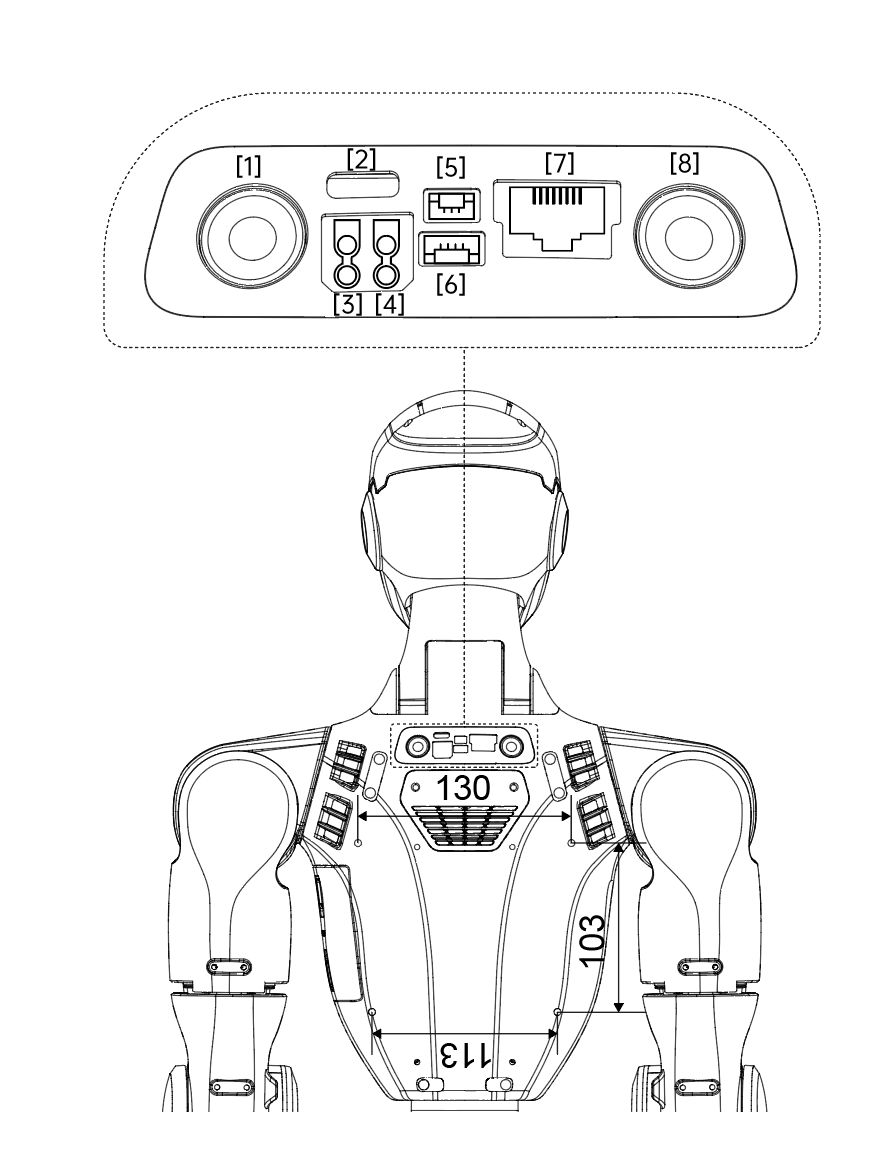
| 序號 | 接口類型 | 接口簡稱 | 接口說明 |
|---|---|---|---|
| 1 | 按鍵 | 起身/躺倒 | 短按後,語音播報完成3秒後執行一鍵起身/一鍵躺倒 |
| 2 | Type-C | Type-C | NC,新機器將去除該接口 |
| 3 | XT30UPB-F | 24V | 24V/3A電源輸出 |
| 4 | XT30UPB-F | 36V | 36V/5A電源輸出 |
| 5 | GH1.25 | 預留座子 | NC,新機器將去除該接口 |
| 6 | GH1.25 | 預留座子 | NC,新機器將去除該接口 |
| 7 | RJ45 | 1000 BASE-T | 千兆以太網 |
| 8 | 預留按鍵 | 預留按鍵 | NC |
R1 單個相機的參數表如下:
| 類別 | 參數 |
| :---: | :---: |
| RGB全尺寸分辨率 | 1280*1080 |
| 深度分辨率 | 544*448 |
| 深度圖幀率 | 10Hz |
| RGB幀率 | 30Hz |
| 分辨率 | 1300萬 |
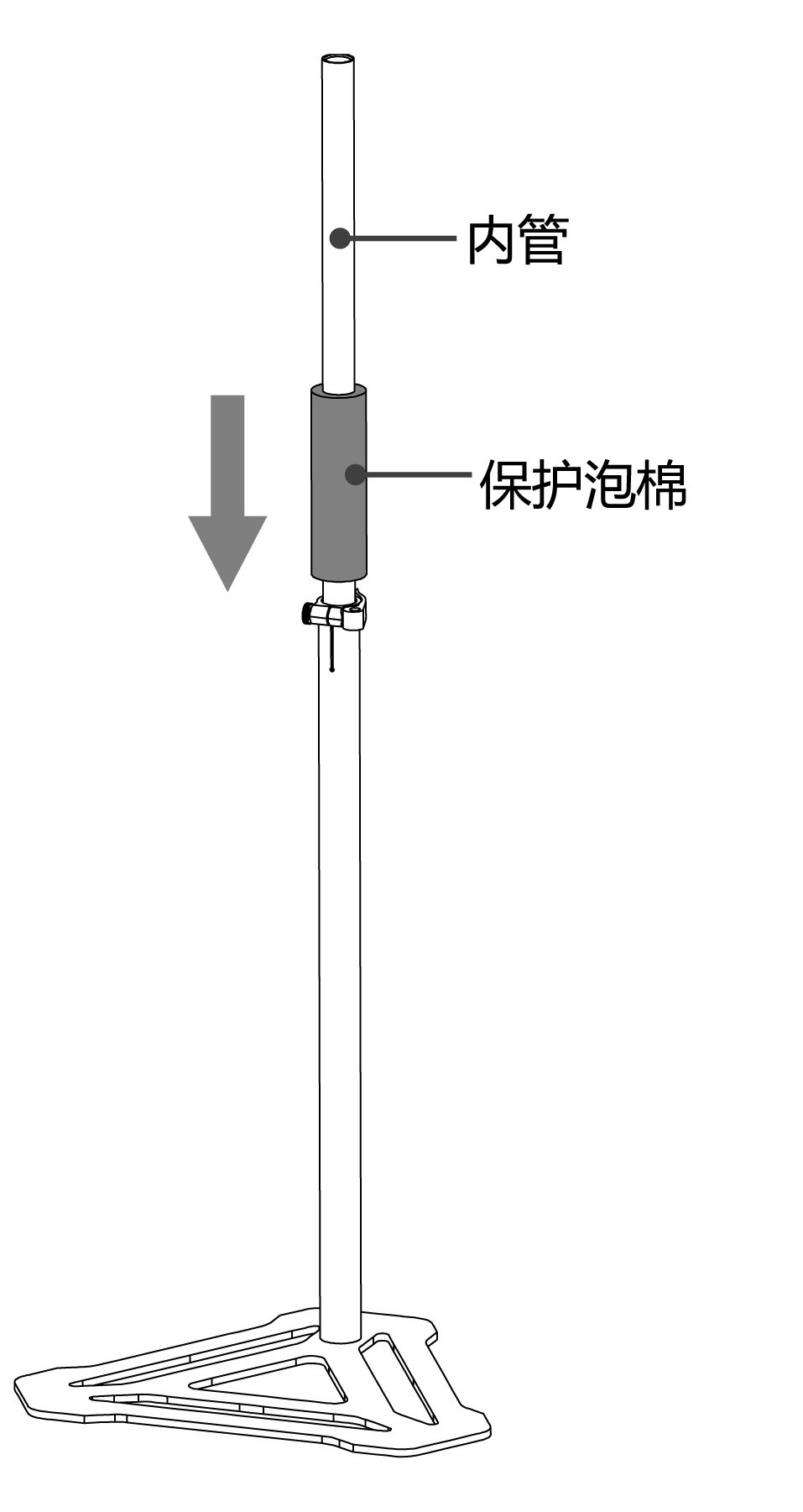
| 特性 | 全局曝光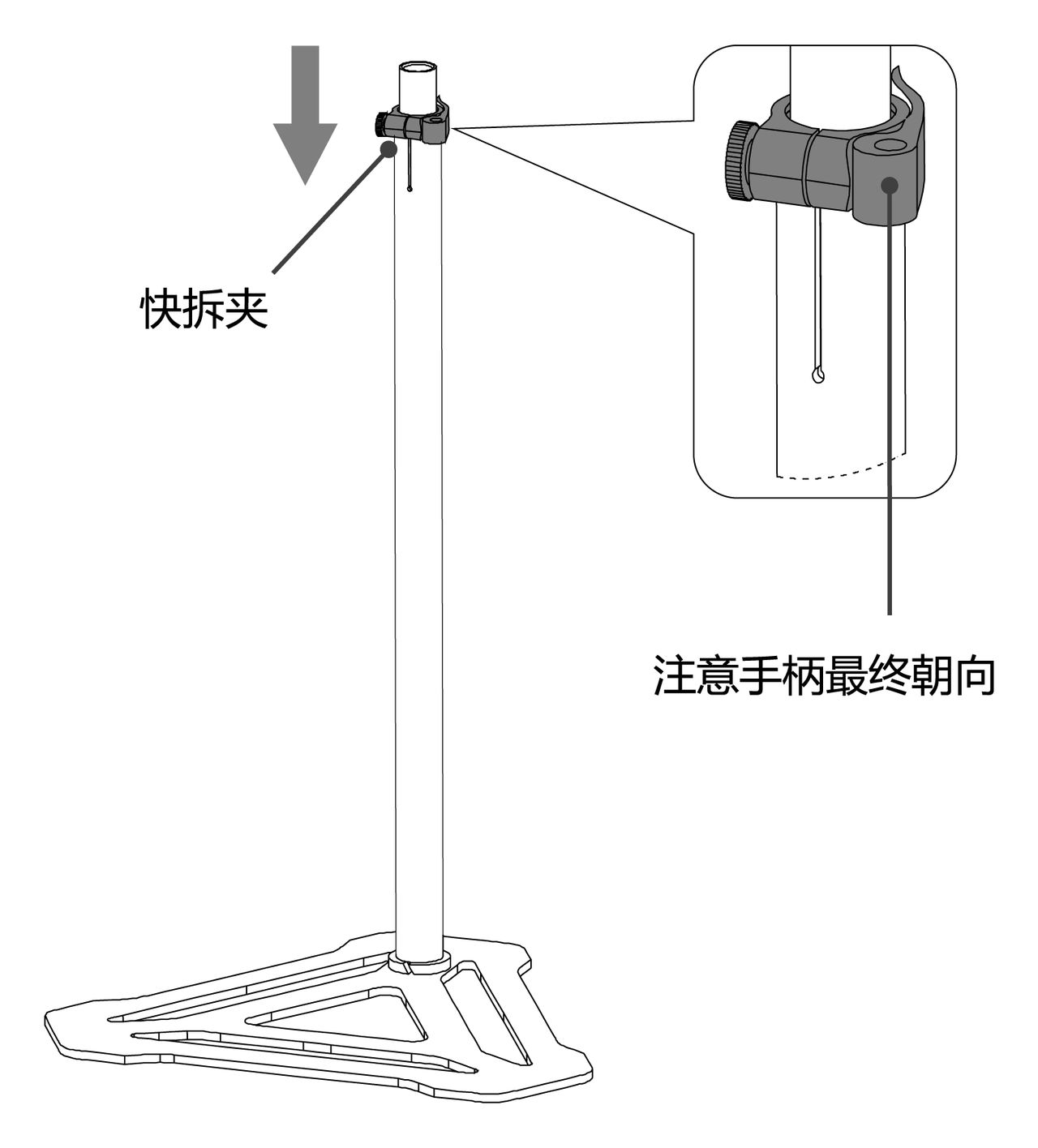 3.將內管向外拉出後,套入保護泡棉;
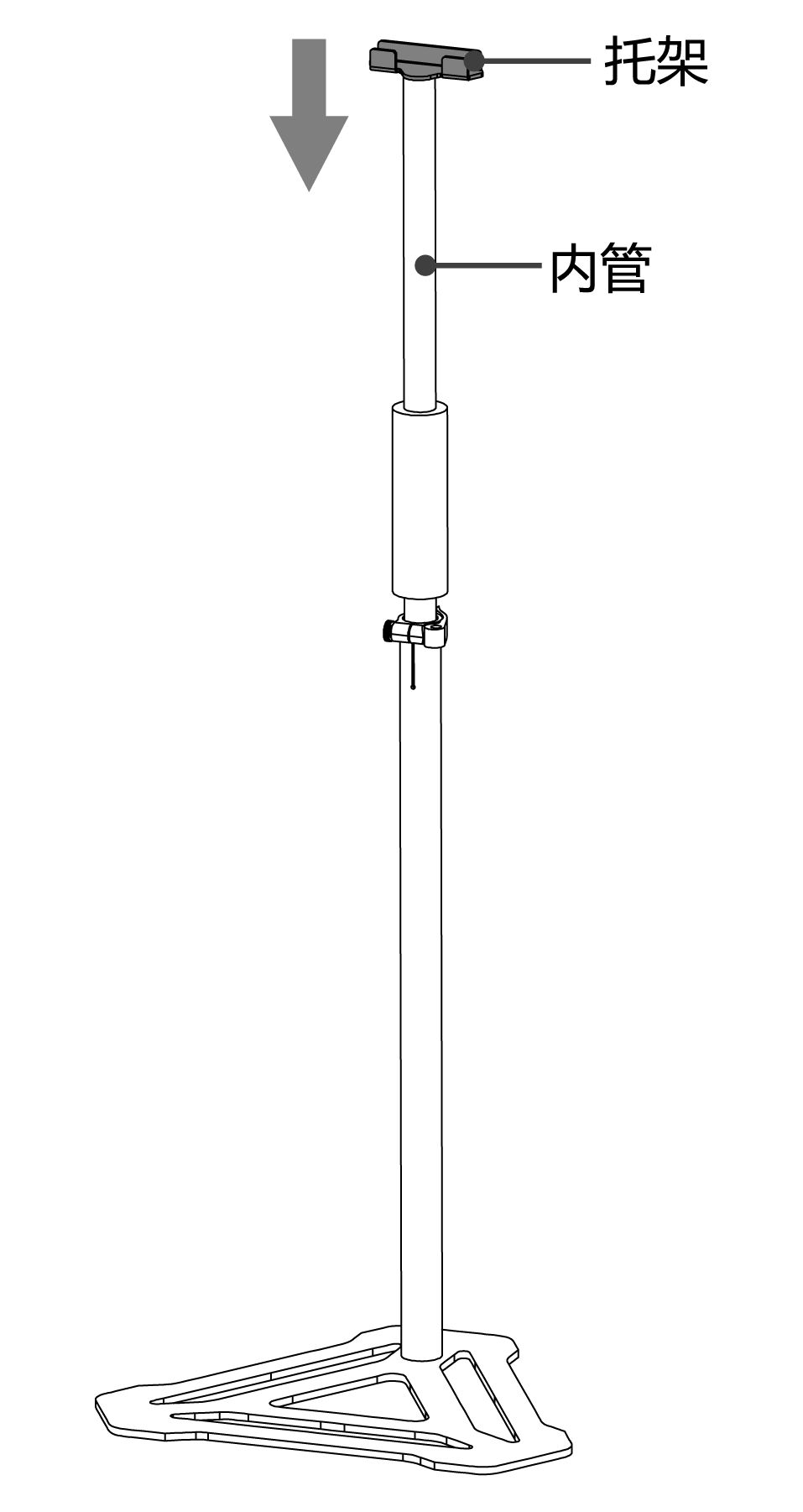
 4.將托架與內管擰緊;
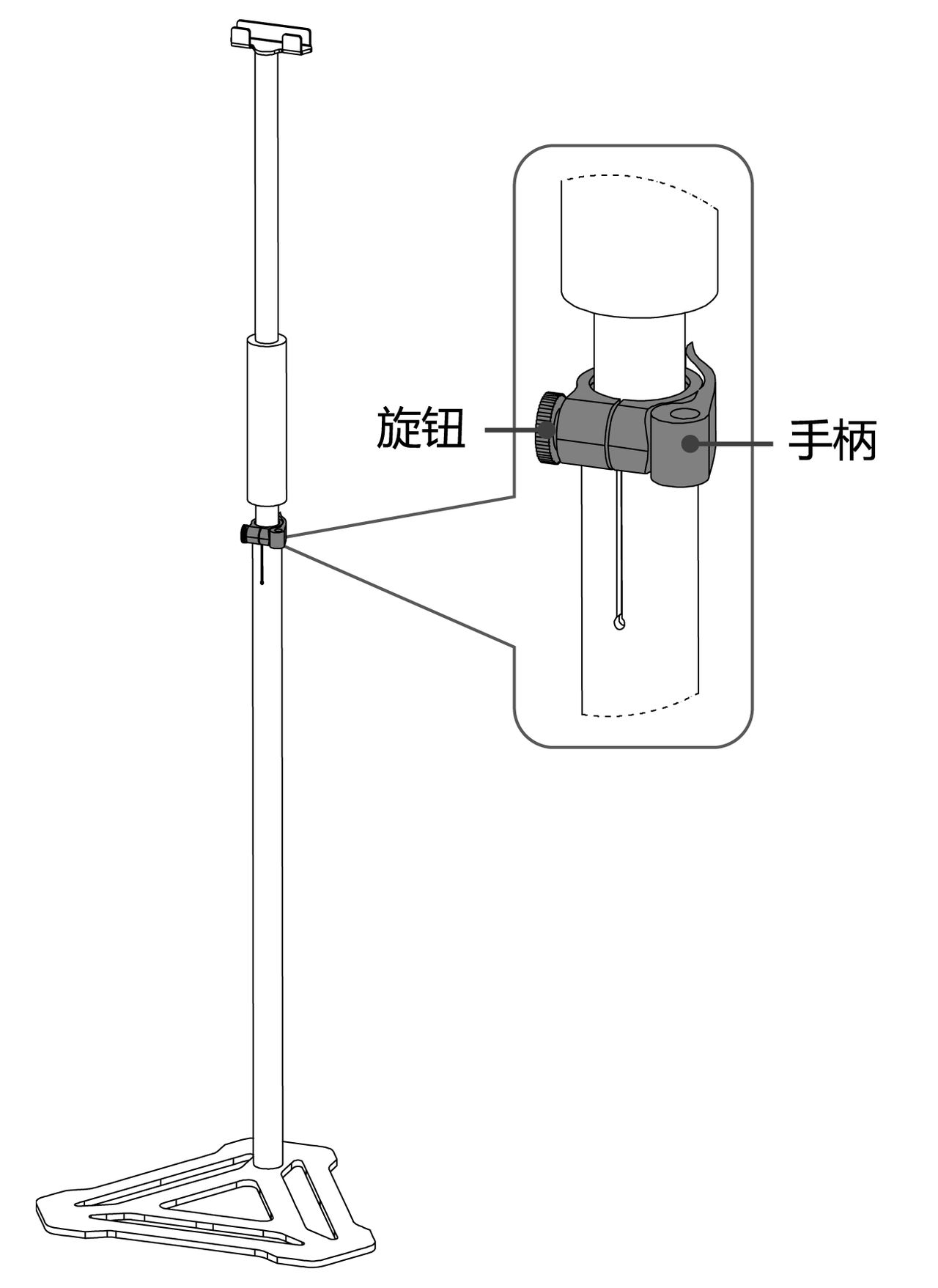
 5.通過微調“旋鈕調節”內外管鎖緊力度,通過開合“手柄”調節支架高度。
 6.不同版本R1掛載方式如下圖所示。
R1 AIR / R1 基礎版
R1 EDU
Step2:支架上開機並使用
R1支架上開機: 教學視頻
1.開機前準備
開機前,請將R1正面朝前掛在支架上,確保周圍無障礙物,四肢自然擺放,如圖所示。
6.不同版本R1掛載方式如下圖所示。
R1 AIR / R1 基礎版
R1 EDU
Step2:支架上開機並使用
R1支架上開機: 教學視頻
1.開機前準備
開機前,請將R1正面朝前掛在支架上,確保周圍無障礙物,四肢自然擺放,如圖所示。
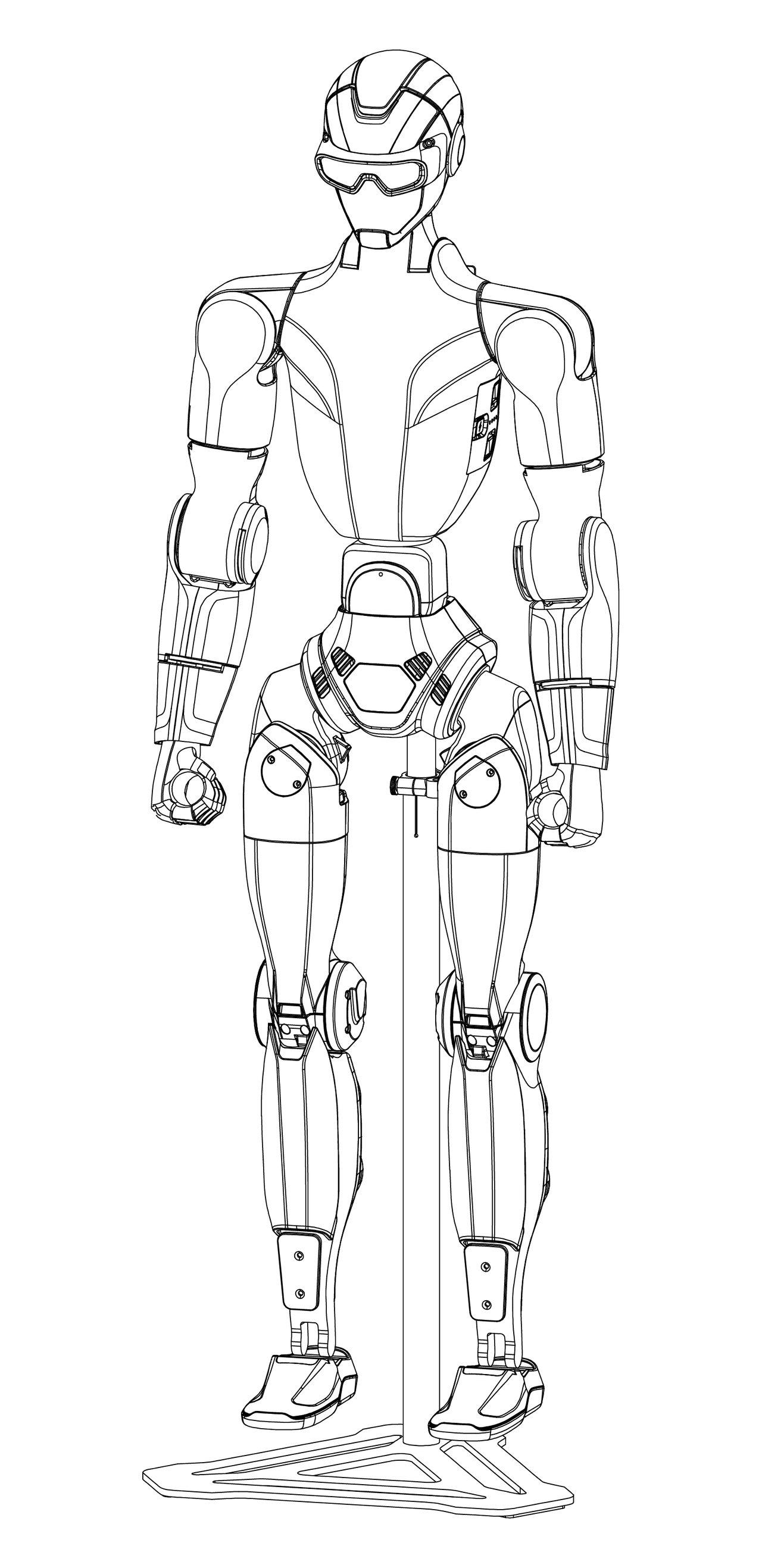 2.開啟電源
(1) 擡起左臂,插入電池,聽到“哢噠”聲,安裝到位,確保卡扣卡緊!
(2) 先短按電池電源鍵1秒,再長按2秒以上即可開機。
(3) 胸口亮紫燈,並播放”開機完成”,表示啟動成功。
Step1 插入電池
Step2 開機啟動
3.啟動機器人
(1) 遙控開機,先短按遙控電源鍵1次,再長按2秒以上,即可開機。
(2) 遙控器DL指示燈常亮,遙控連接成功。
(3) 遙控按下【L2+UP】機器人播報“站立鎖定”模式。
(4) 雙手從正面 托住機器人腰部,將機器人從支架上取下(如圖),請勿松手,機器人無法自主平衡。
2.開啟電源
(1) 擡起左臂,插入電池,聽到“哢噠”聲,安裝到位,確保卡扣卡緊!
(2) 先短按電池電源鍵1秒,再長按2秒以上即可開機。
(3) 胸口亮紫燈,並播放”開機完成”,表示啟動成功。
Step1 插入電池
Step2 開機啟動
3.啟動機器人
(1) 遙控開機,先短按遙控電源鍵1次,再長按2秒以上,即可開機。
(2) 遙控器DL指示燈常亮,遙控連接成功。
(3) 遙控按下【L2+UP】機器人播報“站立鎖定”模式。
(4) 雙手從正面 托住機器人腰部,將機器人從支架上取下(如圖),請勿松手,機器人無法自主平衡。
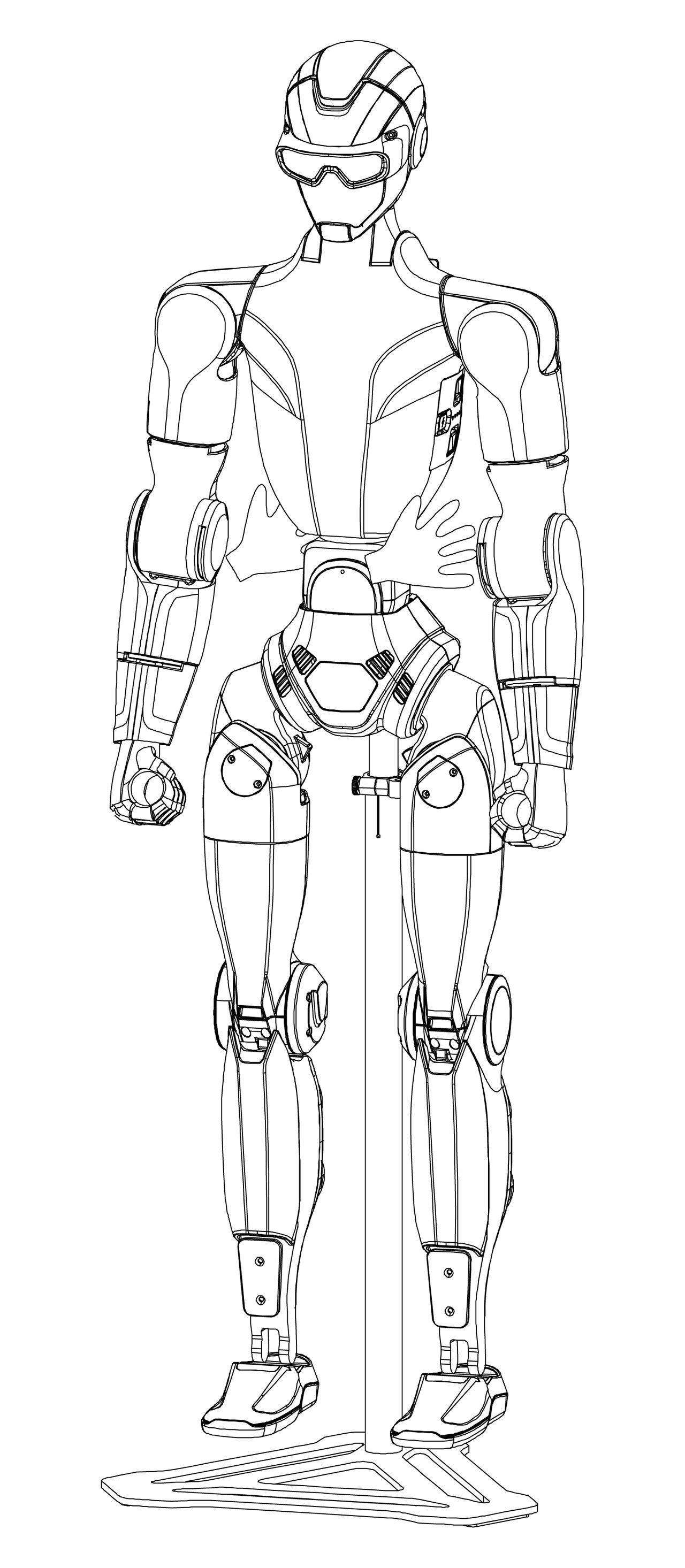 4.雙腳觸地後,按【R2+A】進入走跑運控模式,此時可松手,機器人能自主保持平衡。
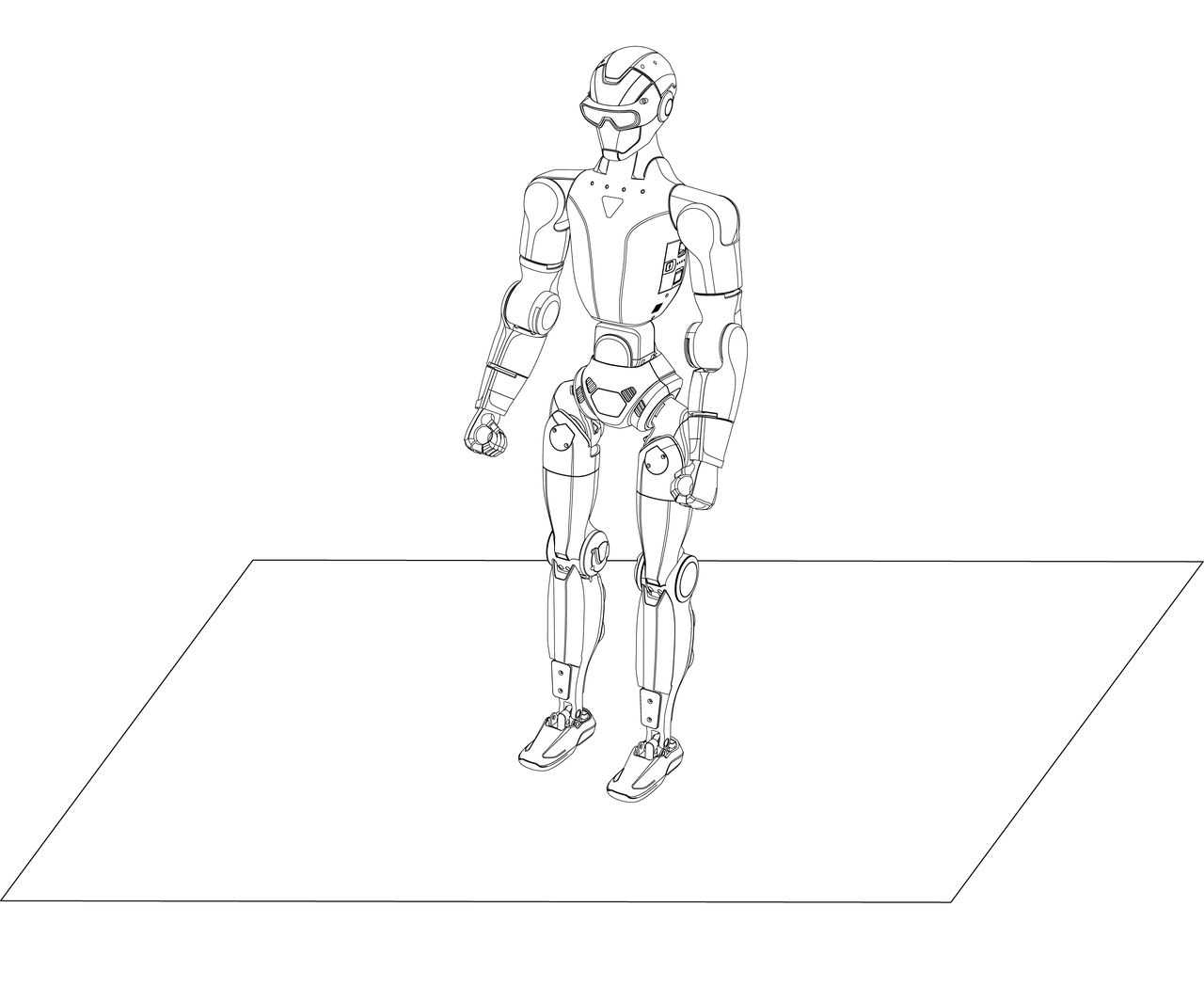 !!! note Note:
軟急停:當R1出現意外狀態時,長按5秒以上【L2+B】,R1進入阻尼狀態,此模式下,設備將會因為失去平衡控制而摔倒。
硬急停:當R1出現意外狀態時,按下【急停按鈕】,R1進入急停模式,電機斷電。
開關機過程中造成的外觀漆面磨損,屬於正常現象。
!!!
關機流程
關閉R1
R1關機: 教學視頻
關機前,請先操控R1站立在空地前,機器人四周保留足夠空間。
1. 遙控長按【L2+X】,R1會自動躺下。
2. 短按再長按電池電源開關,2秒以上關機。
3. 先擡起左臂,再拔出電池如下圖。
!!! note 注意:
運動關節處小心夾手,請小心謹慎!
!!! ">
!!! note Note:
軟急停:當R1出現意外狀態時,長按5秒以上【L2+B】,R1進入阻尼狀態,此模式下,設備將會因為失去平衡控制而摔倒。
硬急停:當R1出現意外狀態時,按下【急停按鈕】,R1進入急停模式,電機斷電。
開關機過程中造成的外觀漆面磨損,屬於正常現象。
!!!
關機流程
關閉R1
R1關機: 教學視頻
關機前,請先操控R1站立在空地前,機器人四周保留足夠空間。
1. 遙控長按【L2+X】,R1會自動躺下。
2. 短按再長按電池電源開關,2秒以上關機。
3. 先擡起左臂,再拔出電池如下圖。
!!! note 注意:
運動關節處小心夾手,請小心謹慎!
!!! ">R1平躺開機:教學視頻
1.平躺於空地
將R1正面朝上平躺於地面,確保周圍無障礙物,手臂與腿部自然擺放,如下圖。

2.開啟電源
(1) 擡起左臂,插入電池,聽到“哢噠”聲,安裝到位,確保卡扣卡緊! (2) 先短按電池電源鍵1秒,再長按2秒以上即可開機。 (3) 胸口亮紫燈,並播放“開機完成”,表示啟動成功。
 |
 |
|---|---|
| Step1 插入電池 | Step2 開機啟動 |
3.使機器人平躺->站立
(1) 遙控開機,先短按遙控電源鍵1次,再長按2秒以上,即可開機。 (2) 遙控器DL指示燈常亮,遙控連接成功。先按【L2+UP】機器人播報“站立鎖定”模式。 (3) (注意:機器人一定要面向天空平躺),長按【L2+X】機器人會自動從平躺到站起,R1進入穩定站立模式。
4.進入走跑模式
R1站穩後,按【R2+A】進入走跑模式。
!!! note Note:
R1支架安裝:教學視頻
物料清單:
 |
 |
 |
 |
|||
| 快拆夾 | 托架 | 波形彈墊 |  |
 |
底板 | 保護泡棉 | 支撐套桿 |
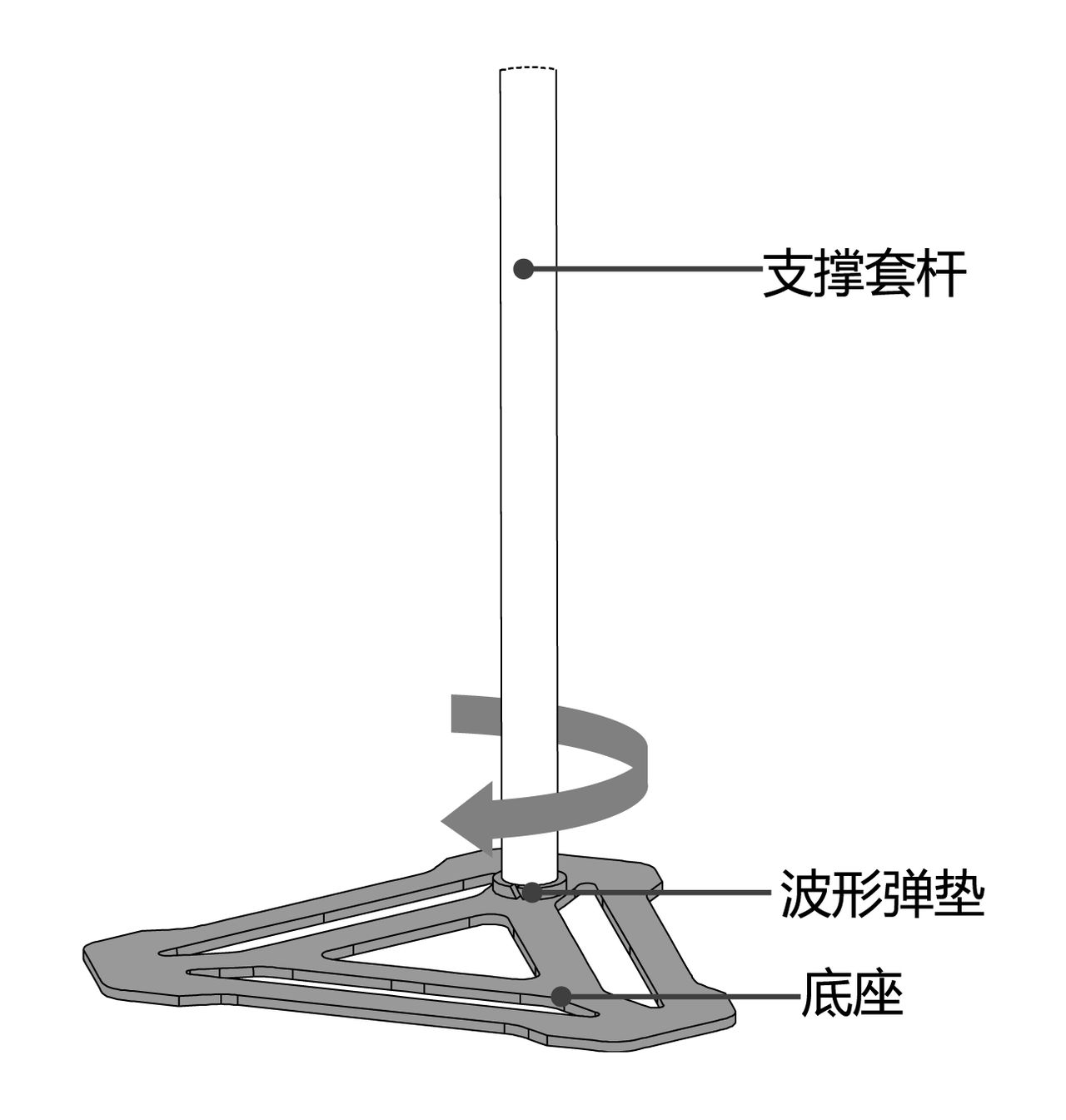
安裝步驟:
1.將支撐套桿、波形墊圈與底座用盡全力擰緊!
2.將快拆夾套入支撐套桿上(注意手柄最終朝向如圖所示)。
3.將內管向外拉出後,套入保護泡棉;
4.將托架與內管擰緊;
5.通過微調“旋鈕調節”內外管鎖緊力度,通過開合“手柄”調節支架高度。
6.不同版本R1掛載方式如下圖所示。
 |
 |
|---|---|
| R1 AIR / R1 基礎版 | R1 EDU |
R1支架上開機:教學視頻
1.開機前準備
開機前,請將R1正面朝前掛在支架上,確保周圍無障礙物,四肢自然擺放,如圖所示。
2.開啟電源 (1) 擡起左臂,插入電池,聽到“哢噠”聲,安裝到位,確保卡扣卡緊! (2) 先短按電池電源鍵1秒,再長按2秒以上即可開機。 (3) 胸口亮紫燈,並播放”開機完成”,表示啟動成功。
 |
 |
|---|---|
| Step1 插入電池 | Step2 開機啟動 |
3.啟動機器人 (1) 遙控開機,先短按遙控電源鍵1次,再長按2秒以上,即可開機。 (2) 遙控器DL指示燈常亮,遙控連接成功。 (3) 遙控按下【L2+UP】機器人播報“站立鎖定”模式。 (4) 雙手從正面 托住機器人腰部,將機器人從支架上取下(如圖),請勿松手,機器人無法自主平衡。
4.雙腳觸地後,按【R2+A】進入走跑運控模式,此時可松手,機器人能自主保持平衡。
!!! note Note:
R1關機:教學視頻
關機前,請先操控R1站立在空地前,機器人四周保留足夠空間。 1. 遙控長按【L2+X】,R1會自動躺下。 2. 短按再長按電池電源開關,2秒以上關機。 3. 先擡起左臂,再拔出電池如下圖。

|

|
!!! note 注意: 運動關節處小心夾手,請小心謹慎! !!!
1.如果選配電池可以直接插電池供電。 2.也可以用電源適配器進行外部供電,適配器末端線路XT30口接R1 A底座XT30口進行供電(推薦)。也可以接R1 A背板36V XT30口(紅色標識口,實際設備也有36V標識的),注意千萬不要插旁邊的24V口,否則會導致背部電路板燒毀。
R1-EDU 機載標配 1 塊【運控計算單元】,可以選配1塊40tops或100tops的Jetson【開發計算單元】背包。
- R1 EDU安裝孔位及背包(開發計算單元)安裝:https://support.unitree.com/home/zh/R1_developer/edu_backpack
- 【運控計算單元】為 Unitree 運動控制程序專用,不對外開放。開發者僅可使用【開發計算單元】進行二次開發。
在開發文檔或者技術支持過程中,【運控計算單元】會被表述為PC1,相對的,【開發計算單元】一般表述為PC2。
【開發計算單元】,地址為 192.168.123.164,用戶名:unitree,密碼:123。
```
ssh
ssh unitree@192.168.123.164
密碼123
```
| Jetson Orin Nano 8GB | Jetson Orin NX 16GB | |
|---|---|---|
| AI性能 | 40 TOPS | 100TOPS |
| GPU | Tensor Core 的 1024 核NVIDIA Ampere 架構 GPU | 搭載 32 個 Tensor Core 的 1024 核 NVIDIA Ampere 架構 GPU |
| GPU最大頻率 | 625 MHz | 918 MHz |
| CPU | 6 核 Arm® Cortex®-A78AE v8.2 64 位 CPU 1.5MB L2 + 4MB L3 | 8 核 Arm® Cortex® A78AE v8.2 64 位 CPU 2MB L2 + 4MB L3 |
| CPU 最大頻率 | 1.5 GHz | 2 GHz |
| DL 加速器 | - | 2x NVDLA v2 |
| DLA 最大頻率 | - | 614 MHz |
| 視覺加速器 | 1x PVA v2 | |
| 顯存 | 8GB 128 位 LPDDR5 68 GB/s | 16GB 128 位 LPDDR5 102.4 GB/s |
| 存儲 | (支持外部 NVMe) | (支持外部 NVMe) |
| 視頻編碼 | 1080p30,由 1-2 個 CPU 核心提供支持 | 1x 4K60 (H.265)3x 4K30 (H.265)6x 1080p60 (H.265)12x 1080p30 (H.265) |
| Video Decode | 1x 4K60 (H.265)2x 4K30 (H.265)5x 1080p60 (H.265)11x 1080p30 (H.265) | 1x 8K30 (H.265)2x 4K60 (H.265)4x 4K30 (H.265)9x 1080p60 (H.265)18x 1080p30 (H.265) |
| 功耗 | 7 瓦 - 15 瓦 | 10 瓦 - 25 瓦 |
R1 EDU頭部搭載視覺雙目模組,可輸出img圖(分辨率1280x720)、左眼RGB圖(分辨率544x448)、右眼RGB圖(分辨率544x448)、深度圖(分辨率544x448)。 軟件服務版本要求: Patch >= 1.0.1.11(該服務版本僅後台可見),Stereo patch PC1 >= 0.4.0.0。若內置服務版本不符合此要求,請聯系技術支持升級至正確版本。
!!!
詳細的圖像獲取方法可以參考文檔視頻流服務接口
!!!
獲取圖像需要先開啟 Stereo patch PC1 服務,並在app中將 VideoHub 服務關閉掉。如下圖所示。
當服務準備就緒之後,即可用 gst 方法拉取深度圖像。
gst-launch-1.0 -v udpsrc port=5000 ! \
application/x-rtp,media=video,clock-rate=90000,encoding-name=H264,payload=96 ! \
rtph264depay ! \
avdec_h264 ! \
videoconvert ! \
ximagesink sync=false
您拉取到的深度圖可能是類似以下的效果:
會獲得一個黑色為底,圖中有稀疏白點的深度圖像。這種圖像效果是正常現象,可以通過給圖像進行顏色渲染來獲取常用的深度圖像圖
背板接口右邊的帶有36v標識的xt30電氣口,具備36V電壓輸出/輸入功能,R1在電池關機狀態可以在此接口接入36V 6A外部電源進行供電。
使用外部供電接口時也需要插入電池,在接上外部36V 6A電源後設備會自動開機。
簡化模型存放於文檔中心,可以在文檔中下載。 https://support.unitree.com/home/zh/R1-A_developer/get_sdk
urdf存放於unitree_robotics的github倉庫。 R1-A5:https://github.com/unitreerobotics/unitree_ros/tree/master/robots/a5_description
R1-A7:https://github.com/unitreerobotics/unitree_ros/tree/master/robots/a7_description
使用安卓手機與一個支持USB-A的充電線,在手機網絡共享中勾選"USB共享網絡"。稍等一會,R1擴展塢會產生一個\<usb0>網卡,用於公網訪問。可以通過ifconfig查看。
需要將路由器的局域網段設置為192.168.123.0/24網段,通過LAN口與拓展塢連接。在設置完局域網網段之後,需記住路由器本身IP(這里我們假設為192.168.123.1)。最後通過在拓展塢中設置路由表。
sudo ip route add default via 192.168.123.1 dev eth0
sudo cp .Xauthority /root/
sudo gnome-control-center
常見問題:R1每次重啟,開發板時間都會到1970,如何讓時間保持?
這現象有兩種情況:
1、記錄系統時間的 RTC指向了集成在開發板內部的rtc1,rtc1是集成在處理器芯片(SoC)內部,斷電就丟失時間。
可以用ls -la /dev/rtc*查看記錄系統時間的 RTC指向情況
如上圖情況是指向了rtc1,斷電會丟失時間,時間回到1970年
要想保持時間需要修改/dev/rtc指向rtc0,rtc0是獨立的RTC芯片,用紐扣電池供電,能在設備完全斷電後依然保持時間。
方法(修改 udev 規則,將 /dev/rtc 改為指向 rtc0):
創建 /etc/udev/rules.d/99-rtc.rules
sudo vim /etc/udev/rules.d/99-rtc.rules
寫入以下內容:
SUBSYSTEM=="rtc", KERNEL=="rtc0", SYMLINK+="rtc", OPTIONS+="link_priority=100"
SUBSYSTEM=="rtc", KERNEL=="rtc1", SYMLINK+="rtc", OPTIONS+="link_priority=0"
然後重新加載規則並觸發:
sudo udevadm control --reload-rules
sudo udevadm trigger
重啟後檢查:
ls -la /dev/rtc*
然後可以手動設置時間:
# 格式:sudo date -s "YYYY-MM-DD HH:MM:SS"
sudo date -s "2026-08-03 14:30:00"
設置完成後,將時間寫入 RTC:
sudo hwclock -w -f /dev/rtc0
或者自己開啟網絡時自動校準獲取網絡時間(需要聯網)
timedatectl set-ntp true
2、如果按照上述方式設置完成後設備斷電依然丟失,就很可能是開發板上紐扣電池沒電了。 驗證 rtc0(紐扣供電方式):
sudo hwclock -r -f /dev/rtc0
如果輸出時間是1970說明紐扣電池也沒電了,需要換電池。
上圖是手腕末端外殼拆掉狀態,可以看到里面的xt30(2+2)線,用來接dex1夾爪供電和通訊。
dex1例程同G1適配dex1內走線例程:https://github.com/unitreerobotics/unitree_sdk2/blob/main/example/g1/high_level/g1_hand_sdk_example.cpp
上圖拓展塢靈巧手拓展模塊,兩個4pin口分別接dex3靈巧手通訊線和手腕相機線。 例程參考:https://support.unitree.com/home/zh/dex3-1_hand/dex3_user_install
利用nomachine遠程桌面方式打開背包系統自帶的Cheese軟件即可顯示。 nomachine使用同G1教程https://serviceconsole.unitree.com/#/help/031329


